小さなDX、はじめませんか?
面倒な設定は不要。WEBアプリの力で、あなたの伝票印刷のストレスを解消します。
STEP 1
帳票選択とデータ準備
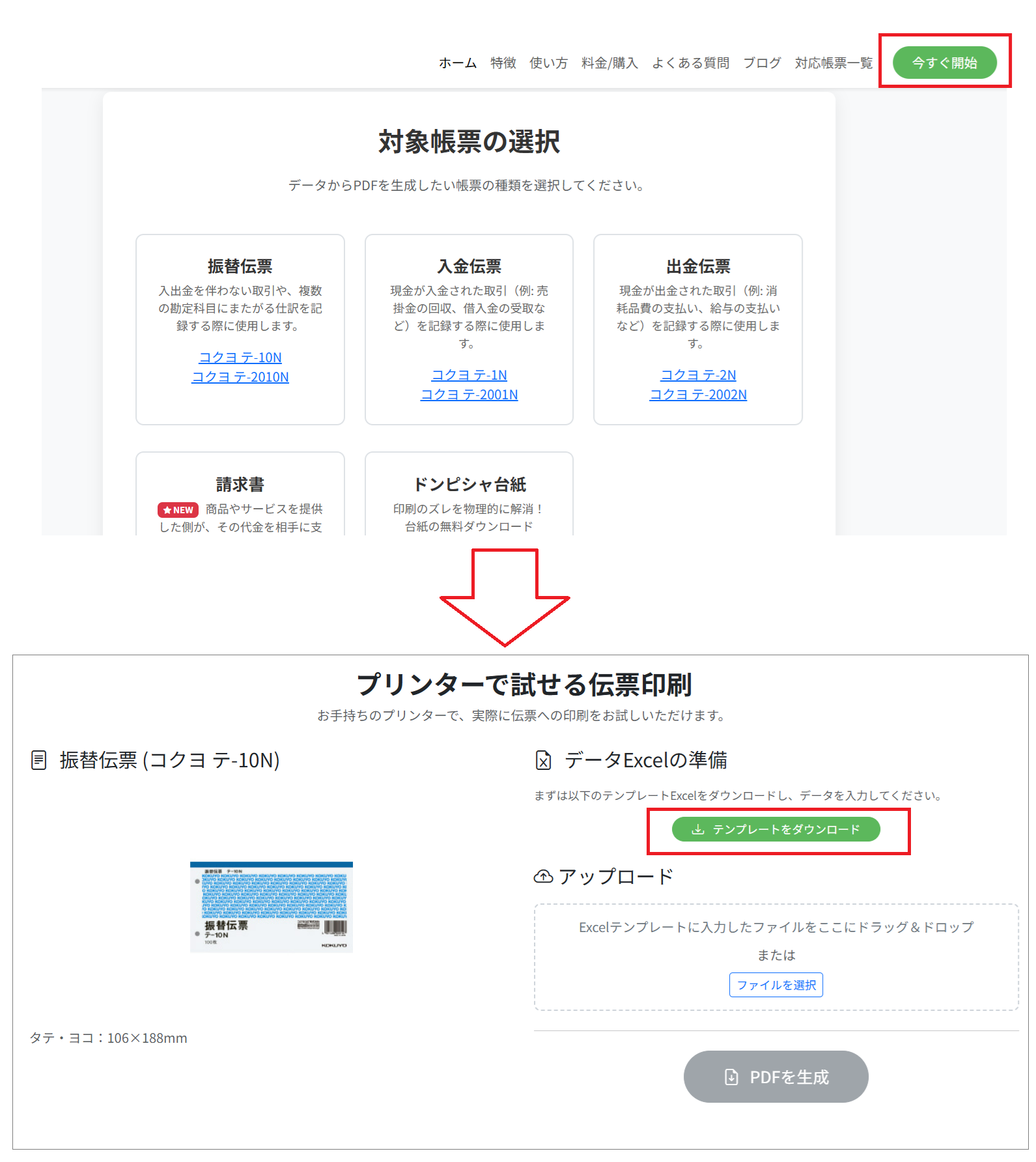
① 「今すぐ開始」ボタンを押下。印刷したい帳票を選び、専用のテンプレートExcelをダウンロードします。
- 帳票を選択: 「今すぐ開始」ボタンを押下。対応帳票一覧から、印刷したい伝票(振替伝票、請求書など)を選択します。
- テンプレートDL: 選択した帳票の専用Excelテンプレートをダウンロードし、データをご入力ください。
- 安心のフォーマット: テンプレートを使うことで、データの入力ミスやフォーマットの不一致を防げます。
- 対応帳票を全て見る
STEP 2
無料テストと位置合わせ
- アップロード: ダウンロードしたExcelテンプレートへデータを入力し、アップロードします。
- テスト印刷: 「PDFを生成」ボタン押下し、「テスト印刷をする」を選択し「実行」ボタンを押下すると印刷用のPDFがダウンロードされます。伝票をプリンターへセットし印刷をします。
- 0.1mm調整: 印刷結果がわずかにズレた場合、0.1mm精度の位置調整で補正値を入力します。
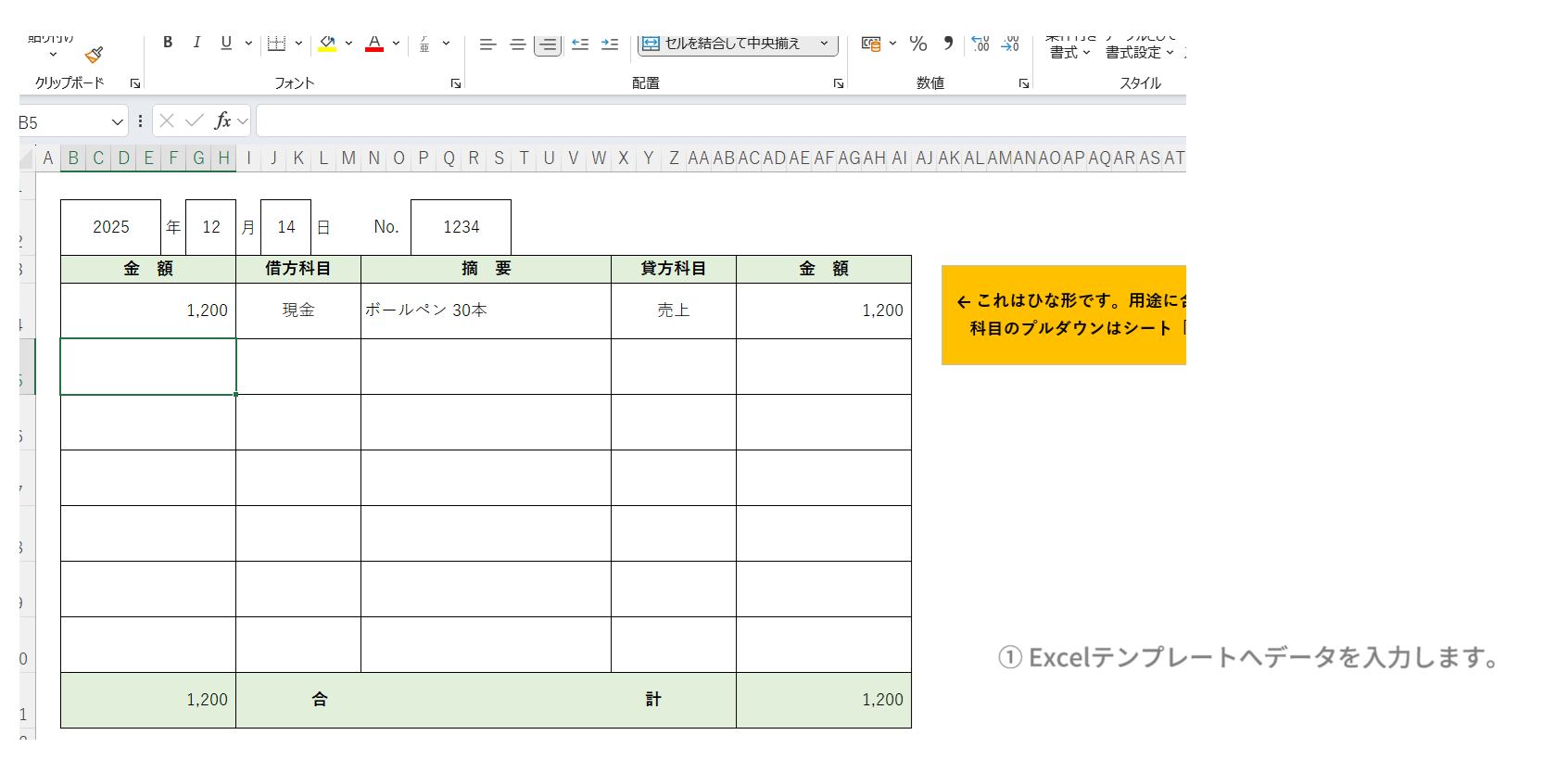
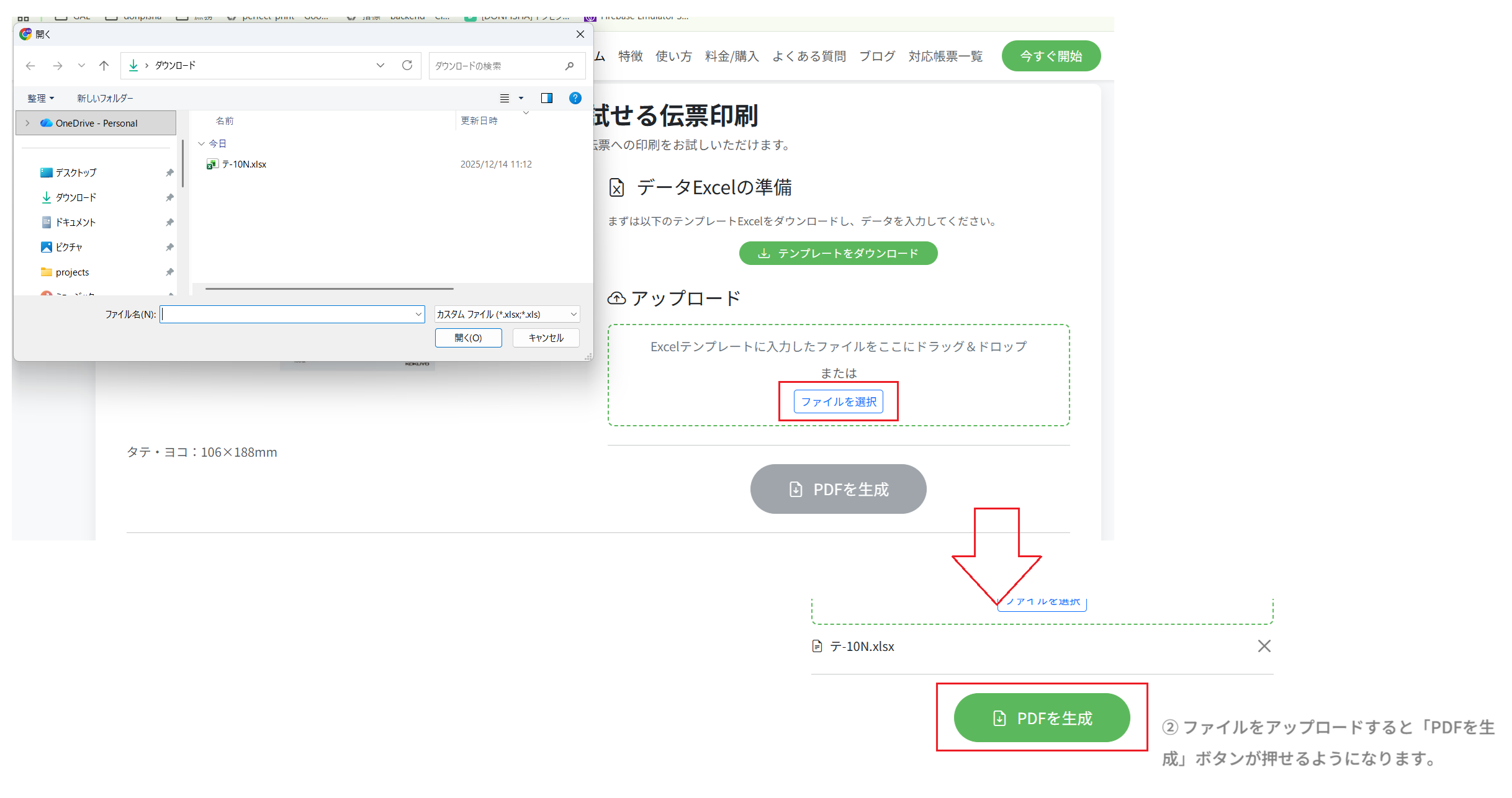
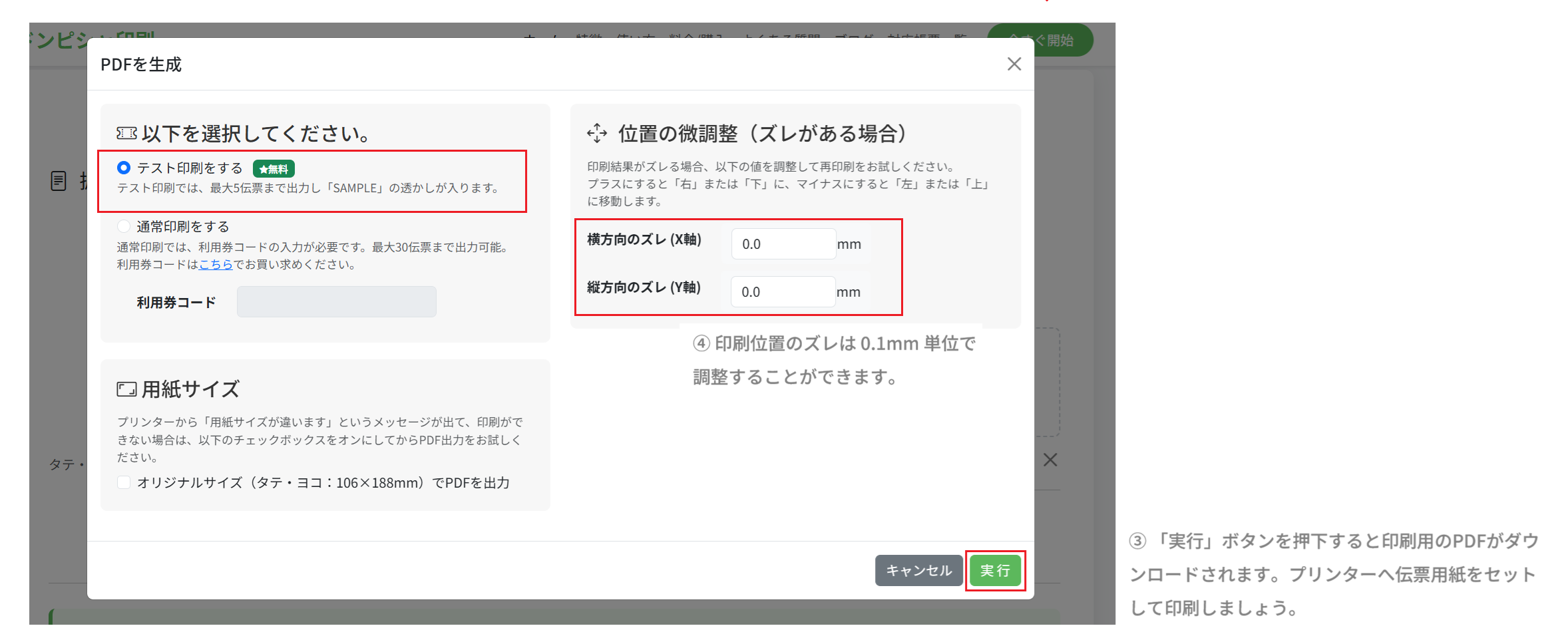
② データのアップロードと無料テスト/位置合わせ
STEP 3
バウチャー購入と本番出力
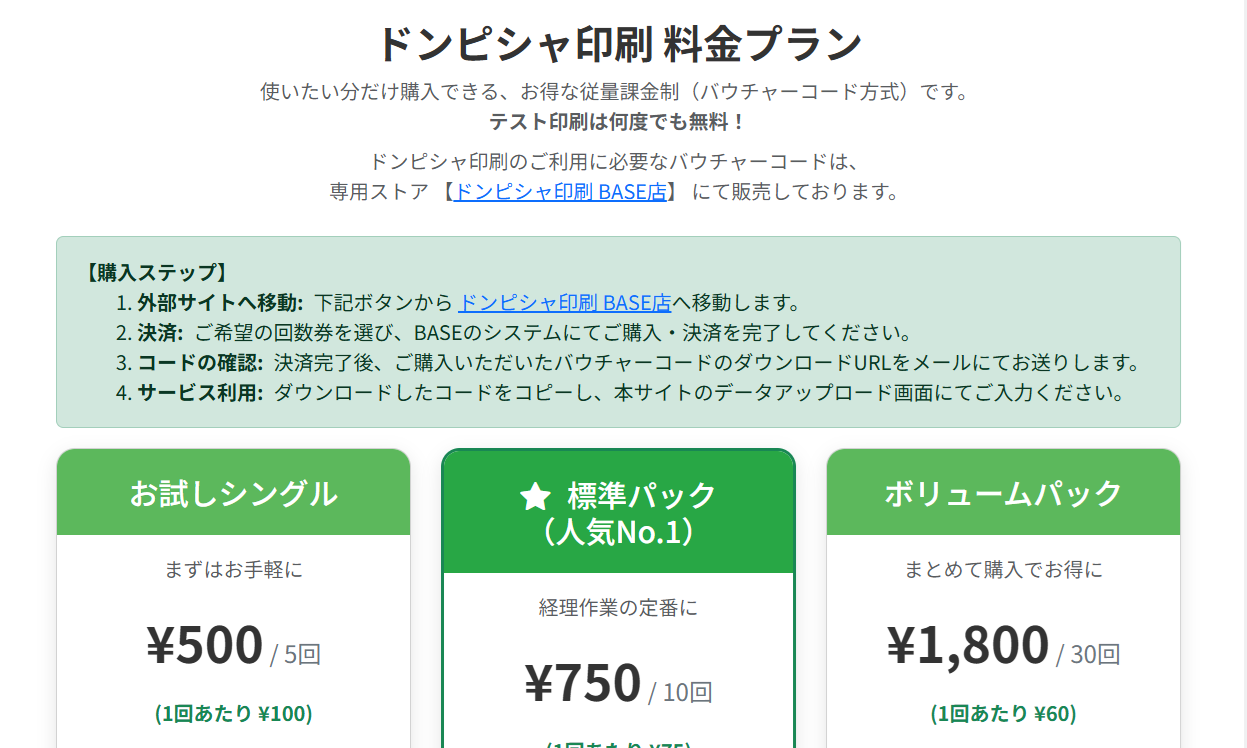
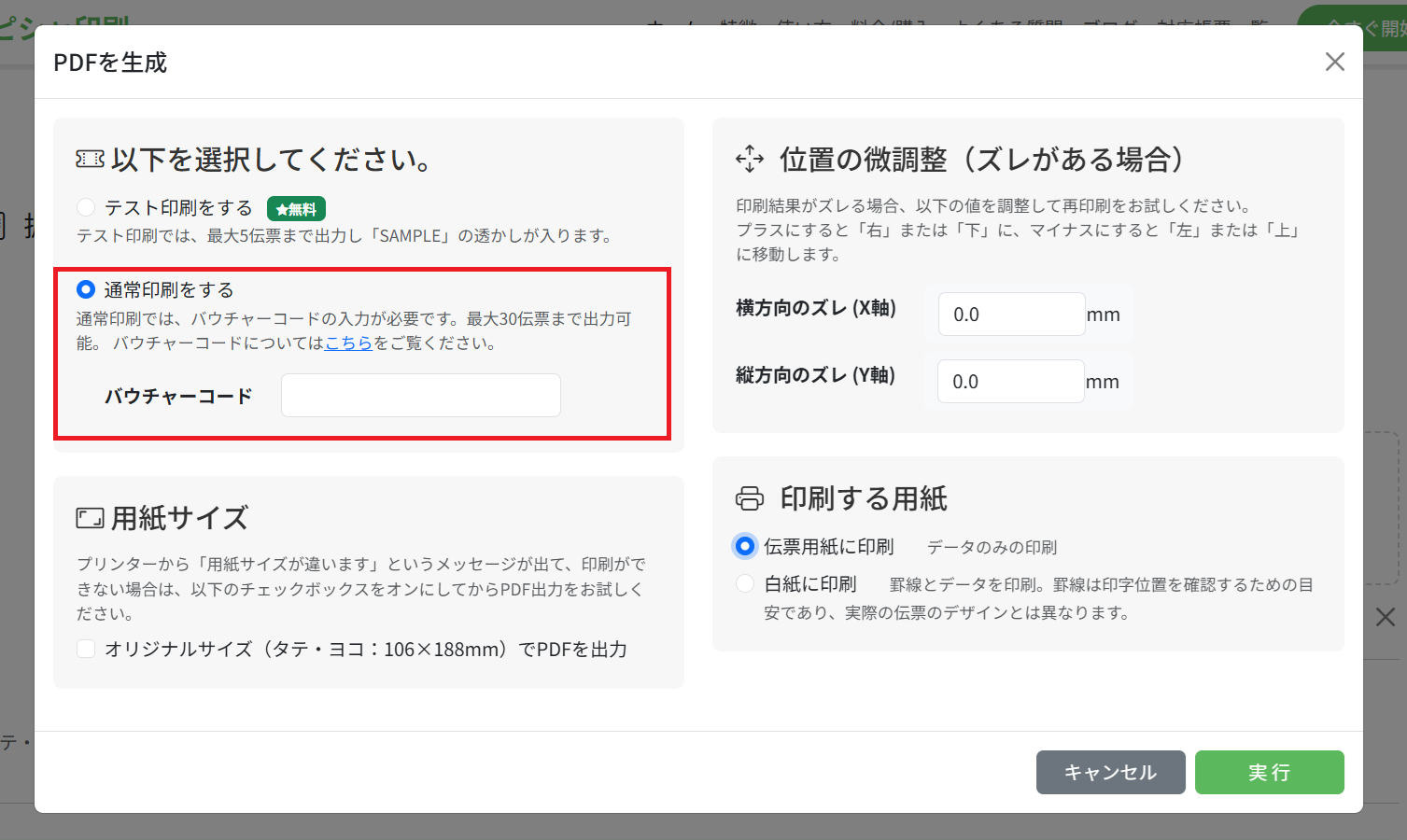
③ バウチャーコードを入力し、本番データファイルをアップロードします。
- コード購入: BASE店にて必要な回数券をご購入いただき、バウチャーコードを取得します。
- データアップロード: 調整済みのデータファイルをアップロードし、取得したバウチャーコードを入力します。
- 最終出力: 位置合わせされたPDFをダウンロードし、伝票に印刷して完了です!
- バウチャー購入はこちら
印刷例